 RoomTour
Planimetria
Ogni stanza al suo posto sulla planimetria.
Chi guarda il tour sa sempre in quale stanza si trova e cosa c'è accanto. La planimetria viene dall'iPhone, oppure carichi la tua.
Il problema
Da una serie di foto non capisci se il bagno è accanto alla camera da letto o dall'altra parte dell'appartamento.
La soluzione di solito
Ordinare la planimetria a parte, o allegare all'annuncio una planimetria scansionata che non ha nessun legame con le foto.
Con RoomTour
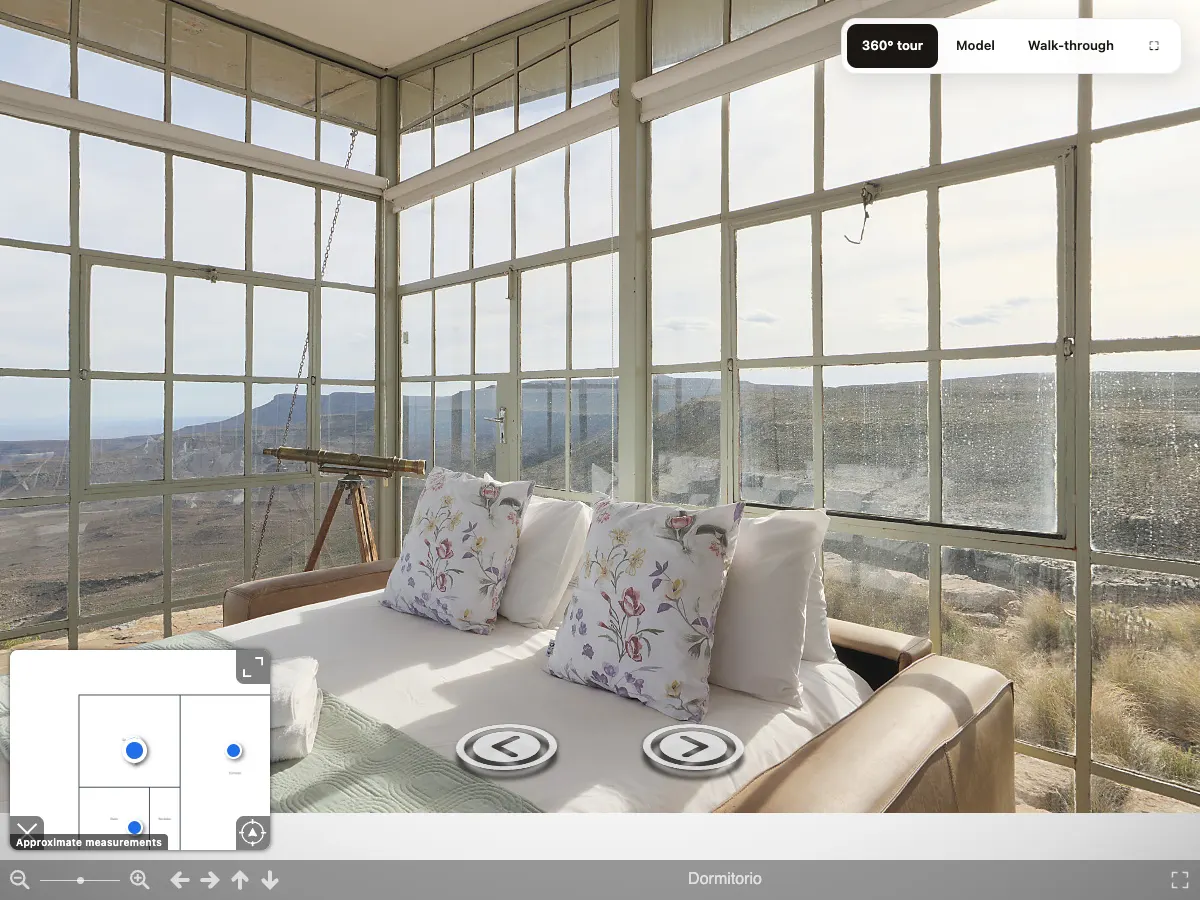
La planimetria vive dentro il tour, con un punto per ogni stanza fotografata e uno che mostra dove sei.
Da dove viene, in tre passi.
-

1 · La planimetria
Su un iPhone con LiDAR (i modelli Pro), l'app scansiona le pareti durante l'acquisizione e la planimetria si disegna da sola. Su qualsiasi altro iPhone, carica nel pannello web la planimetria che hai già, dell'agenzia o del catasto.
-
2 · Le stanze
Con il LiDAR, ogni foto a 360° finisce al suo posto da sola. Su una planimetria caricata scegli una stanza e tocchi dove si trova. Dopo averne posizionate due, il pannello suggerisce dove vanno le altre.
-
3 · Per l'annuncio
Nel pannello web puoi scaricare la planimetria in PNG o stamparla su un foglio A4, che puoi anche salvare in PDF.
Cosa ottieni
Minimappa nella vista a 360°
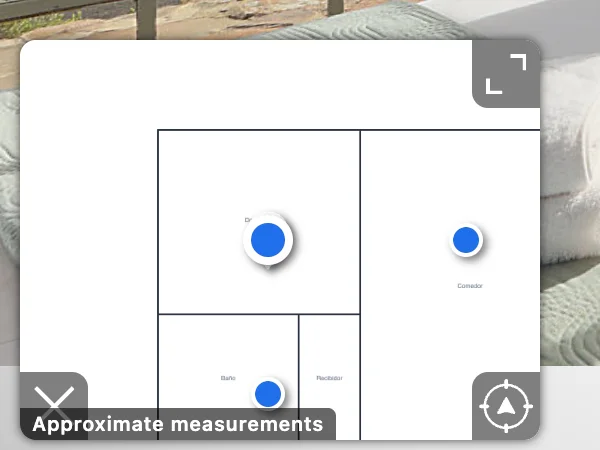
La planimetria sta in un angolo del tour con un punto per stanza. Il segnaposto grande mostra dove sei e si sposta quando cambi stanza.
Grande o piccola
Un pulsante la ingrandisce, un altro la chiude. Sui telefoni si rimpicciolisce per lasciare spazio alla foto.
Carica la planimetria che hai
Un'immagine JPG o PNG, dal pannello web. Se la tua è un PDF, va bene uno screenshot.
Approssimativa, e lo dice
La planimetria dell'iPhone ha circa 10–20 cm di margine. La minimappa riporta sempre la nota «Misure approssimative».
Superficie di ogni stanza In arrivo
Con la scansione stanza per stanza, la planimetria mostrerà la superficie di ogni stanza, con la lunghezza delle pareti, porte e finestre.
Pareti da una planimetria caricata In arrivo
Con «Rileva le pareti con l'IA», l'IA traccerà le pareti della tua planimetria e il tour avrà un modello 3D.
Cosa ti serve
- Un iPhone con LiDAR (i modelli Pro) se vuoi che la planimetria nasca dall'acquisizione.
- Con qualsiasi altro iPhone, un'immagine della planimetria e qualche minuto nel pannello web per posizionare ogni stanza.
- È inclusa in tutti i piani, anche in quello gratuito. Dettagli nella pagina dei prezzi.
Domande sulla planimetria
Posso usarla come planimetria ufficiale o per una ristrutturazione?
No. È approssimativa, con circa 10–20 cm di margine sulla planimetria che fa l'iPhone, e il tour lo dice. Un progetto richiede un disegno tecnico.
Quali planimetrie posso caricare?
Un'immagine JPG o PNG. Può essere la planimetria dell'agenzia, una planimetria catastale o una foto frontale di una planimetria su carta. Se hai un PDF, fanne uno screenshot.
Devo posizionare ogni stanza?
Sì, ogni stanza con una foto a 360° ha bisogno del suo posto sulla planimetria. Dopo averne posizionate due, il pannello suggerisce dove vanno le altre e le accetti con un pulsante.
Cosa succede se ripubblico il tour dall'app?
La planimetria caricata viene scartata e dovrai caricarla di nuovo. Il pannello te lo ricorda quando salvi.
E una casa su due piani?
Oggi ogni tour ha una planimetria, per un piano. Le foto a 360° di ogni stanza funzionano allo stesso modo.
Costa di più?
No. La planimetria e la minimappa sono incluse in tutti i piani, anche in quello gratuito. Trovi tutto nella pagina dei prezzi.
Si abbina a
-
Modello 3D
Tutta la casa in un piccolo modello che giri con un dito. Tocca una stanza per entrarci.
-
Passeggiata virtuale In arrivo
Cammina da una stanza all'altra della casa, con la foto reale di ogni stanza sulle sue pareti.
-
Tour a 360°
Un link con ogni stanza a 360°. Si apre su qualsiasi telefono e arriva su WhatsApp con una foto.
Il tuo primo tour è gratis e non scade mai.
Scarica su App Store