 RoomTour
Photos d'annonce
Vos photos d'annonce sortent de la même visite.
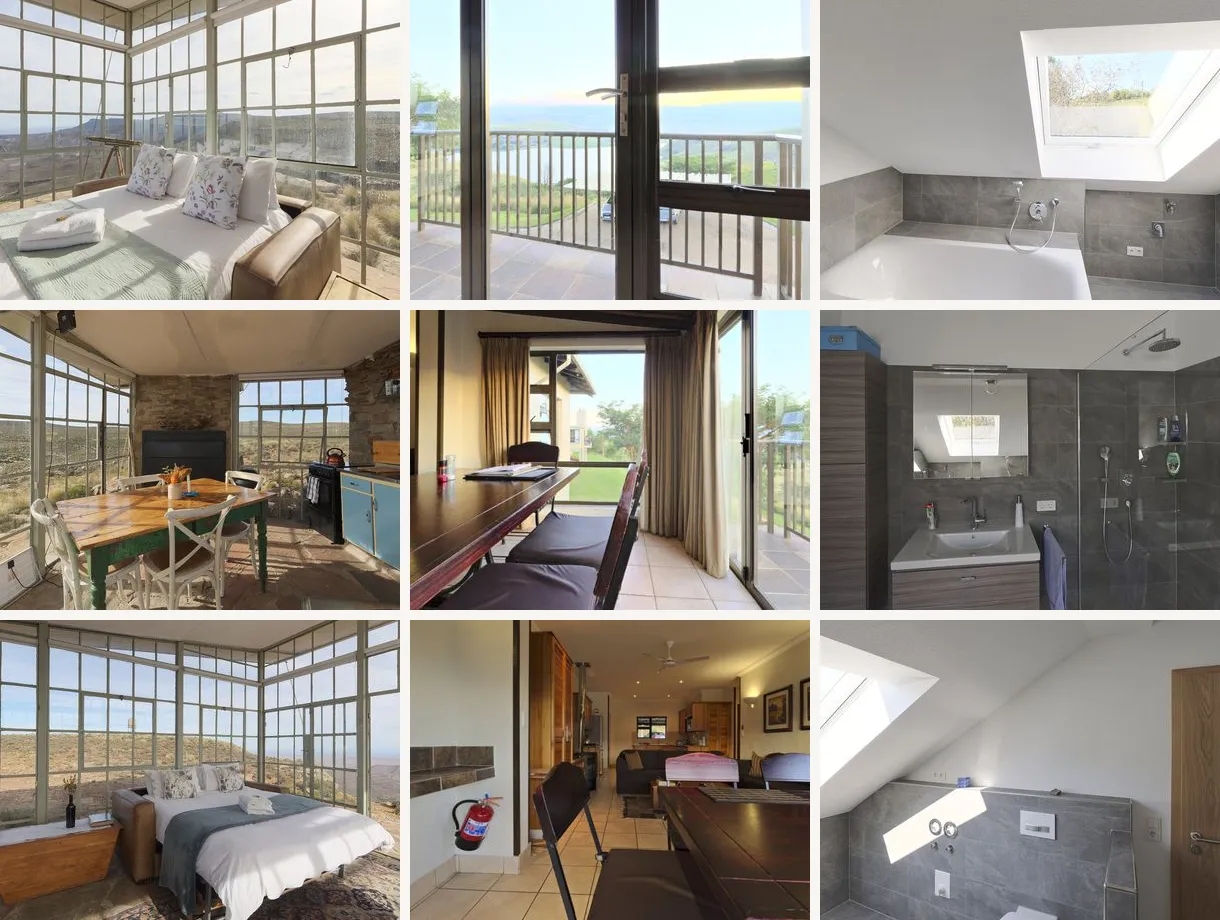
Quand vous publiez une visite, RoomTour découpe dans ses photos 360° des photos classiques de chaque pièce. Les murs restent droits et l'on voit plus de sol que de plafond : elles sont prêtes pour le portail.
Le problème
La visite 360° entre dans l'annonce sous forme de lien, mais la galerie de l'annonce demande toujours des photos classiques.
La solution habituelle
Revenir pour un autre shooting, ou recadrer des captures d'écran du 360° avec des murs penchés.
Avec RoomTour
Les photos viennent du même passage sur place. La caméra virtuelle est tenue de niveau, comme le ferait un photographe, et les murs restent donc verticaux.
Comment elles sont faites, en trois étapes.
-
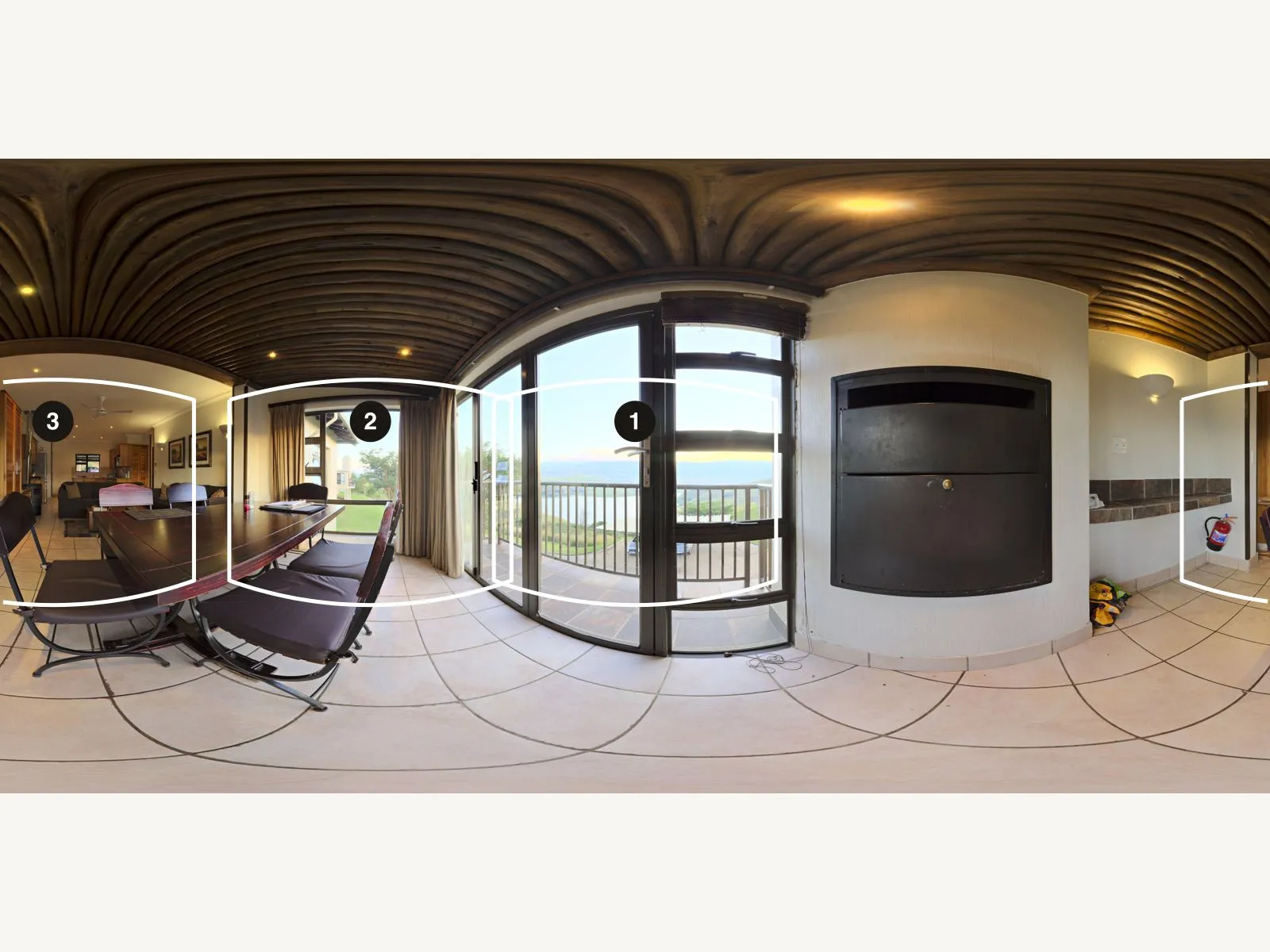
La salle à manger en 360°, et les trois cadrages choisis. 1 · Où regarder
Dans chaque pièce, la première photo est orientée dans la direction où s'ouvre la visite. Les deux autres visent les parties les plus détaillées de la pièce, à au moins 70° d'écart pour ne pas se répéter. Une vue qui traverse la pièce l'emporte sur un mur vide.
-
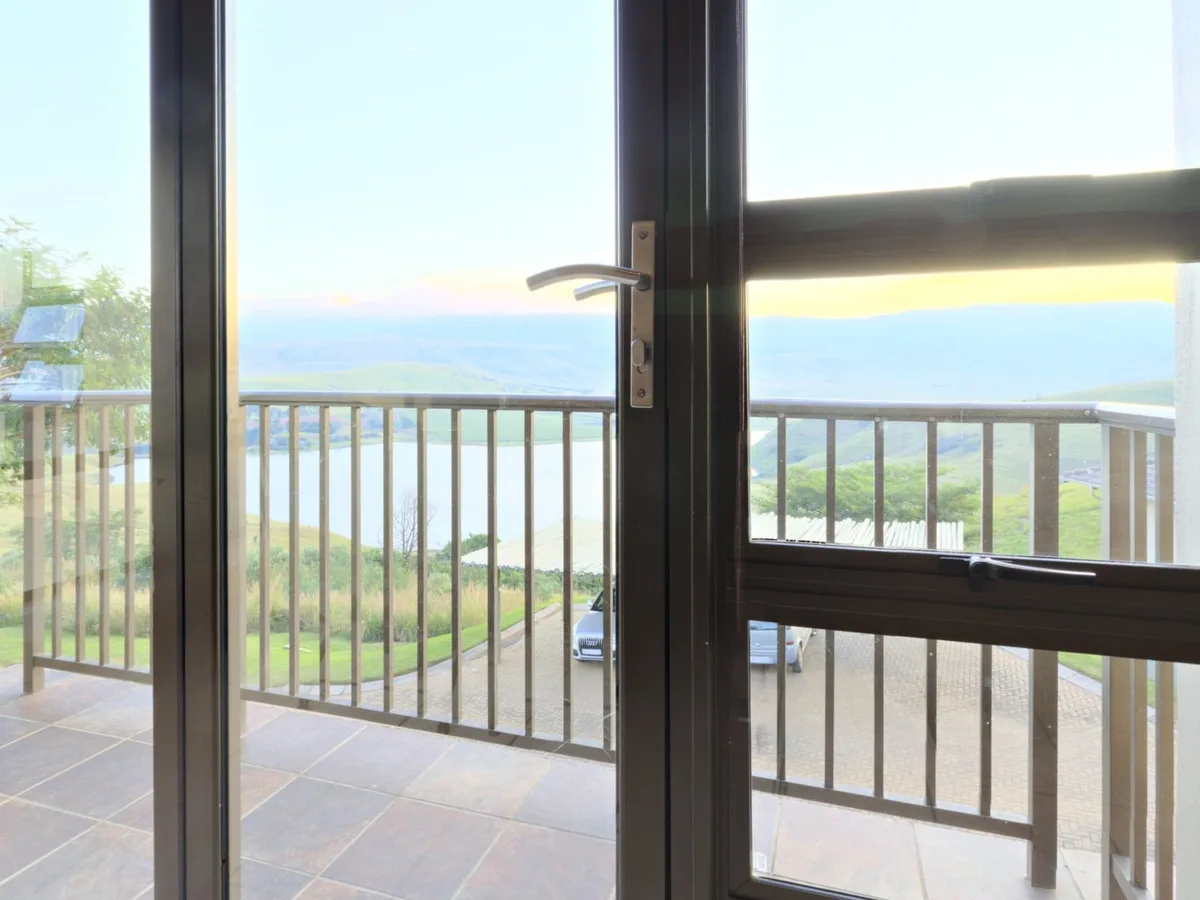
2 · Le cadrage
La caméra reste de niveau, avec un grand-angle de 80° (environ un objectif de 20 mm). Le cadre descend un peu, comme avec un objectif à décentrement, pour avoir plus de sol que de plafond et des murs qui ne penchent pas.
-
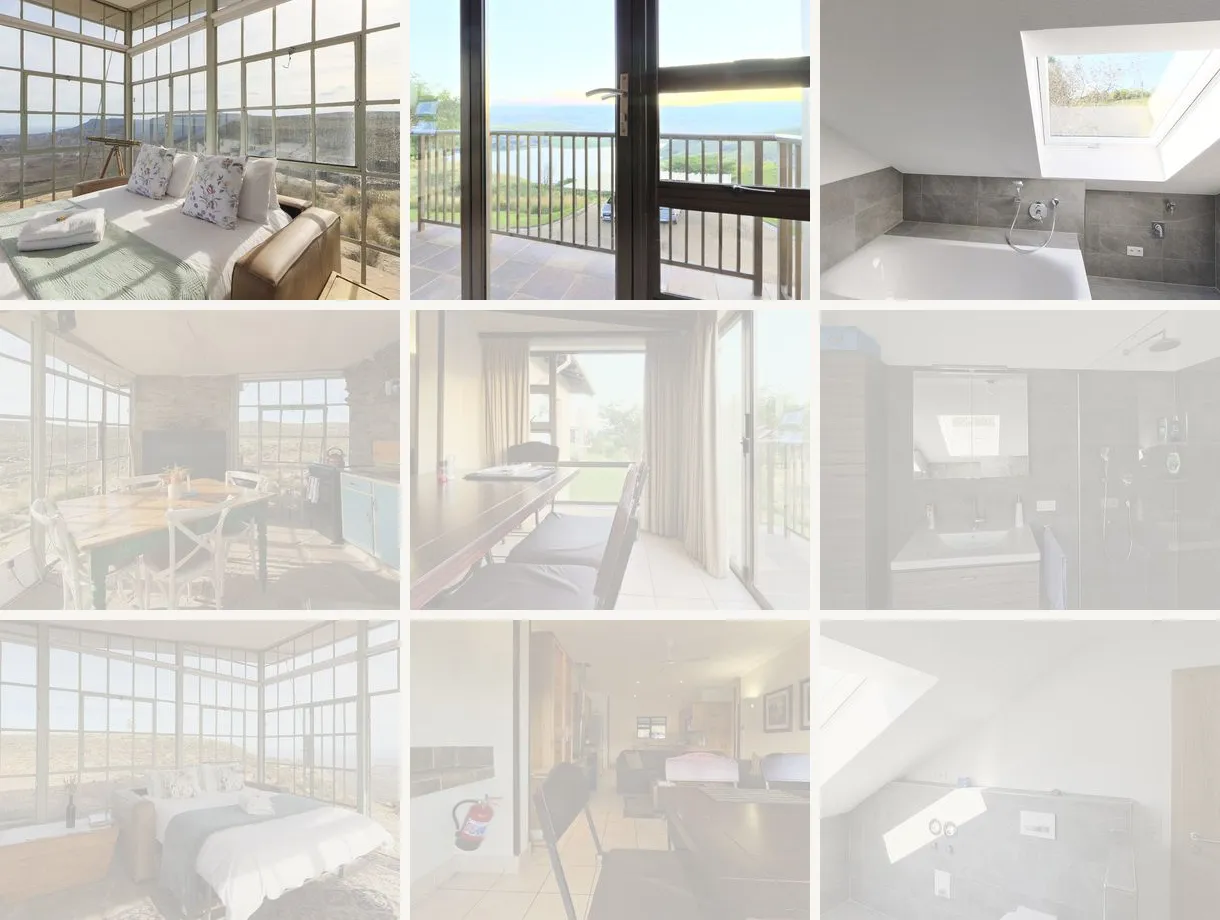
Formule gratuite : les 3 premières. Pro : toutes. 3 · Le téléchargement
Chaque photo est un JPG de 1600 × 1200 px. Ouvrez la visite dans le tableau de bord web et enregistrez celles que vous voulez. La formule gratuite vous donne les 3 premières, qui sont la vue principale de trois pièces quand la visite en compte trois ou plus.
Ce que vous obtenez
Créées à la publication
Chaque fois que vous publiez ou republiez une visite, les photos sont créées sans que vous ayez rien à faire. Cela prend environ 30 secondes.
3 par pièce
La vue sur laquelle s'ouvre la pièce, plus les deux directions les plus détaillées. Avec Pro, un appartement de cinq pièces vous donne 15 photos.
Des murs verticaux
Une caméra de niveau et un cadre décalé vers le bas, comme le font les photographes d'intérieur. Les lignes verticales restent verticales.
Ce qui était vraiment là
Ce sont des recadrages de vos propres photos 360°. Aucun meuble n'est ajouté.
De simples JPG
Mettez-les sur n'importe quel portail immobilier, sur Airbnb ou sur Booking comme n'importe quelle autre photo.
Dans l'app iPhone Bientôt disponible
Une carte sur la page de la visite pour les enregistrer dans Photos ou les partager depuis votre téléphone.
Ce qu’il vous faut
- Une visite publiée. Tout iPhone qui fait la visite 360° convient ; vous n'avez pas besoin du LiDAR.
- Connectez-vous au tableau de bord web avec le compte que vous utilisez dans l'app.
- La formule gratuite vous donne les 3 premières photos et Pro vous les donne toutes. Pendant l'offre de lancement, tous les comptes ont Pro. Les détails sont sur la page des tarifs.
Questions sur les photos d'annonce
Ce sont de vraies photos ou des rendus ?
Ce sont des recadrages des photos 360° que vous avez prises dans le logement, cadrés comme une photo classique. Rien n'est ajouté et rien n'est généré par l'IA.
Quelle est la qualité ?
Ce sont des JPG de 1600 × 1200 px, découpés dans des panoramas de 8192 px de large. Un reflex sur trépied sera plus net. Leur atout, c'est qu'elles viennent du passage que vous avez déjà fait sur place pour la visite 360°.
Puis-je choisir le cadrage moi-même ?
Pas encore. La première photo de chaque pièce est orientée dans la direction où s'ouvre la visite, et les deux autres sont choisies selon le niveau de détail de chaque direction.
Si je passe à Pro après avoir publié, dois-je refaire la visite ?
Non. Dans le tableau de bord web, le bouton « Créer toutes les photos » refait la série complète à partir de la visite publiée.
Combien de photos est-ce que j'obtiens ?
Avec Pro, 3 par pièce : un appartement de cinq pièces vous en donne donc 15. Avec la formule gratuite, 3 au total.
Va avec
-
Description d'annonce par IA Bientôt disponible
L'IA rédige le texte de votre annonce à partir des photos 360° et nomme chaque pièce pendant la capture.
-
Visite 360°
Un lien avec chaque pièce en 360°. Il s'ouvre sur n'importe quel téléphone et arrive dans WhatsApp avec une photo.
-
Affiche QR
Une affiche A4 pour la vitrine, avec une photo du bien et un QR code qui ouvre la visite sur un téléphone.
Votre première visite est gratuite et n’expire jamais.
Télécharger dans l’App Store