 RoomTour
Affiche QR
Les passants peuvent entrer depuis leur téléphone.
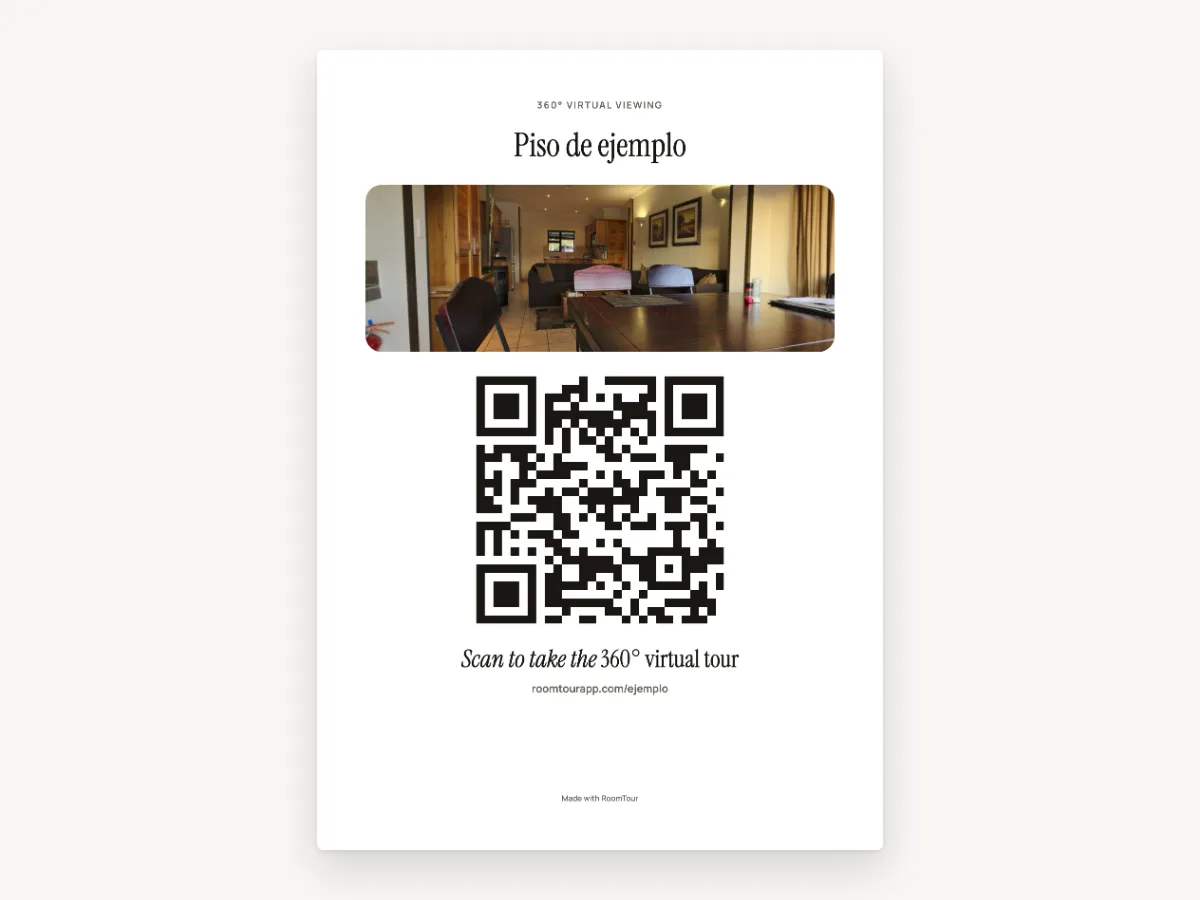
Chaque visite publiée a sa propre affiche A4 avec le titre, une photo et un grand QR code. En le scannant, on ouvre la visite 360°. Il n'y a rien à installer.
Le problème
Une affichette de vitrine montre une photo et un prix. Celui qui veut en savoir plus doit entrer ou appeler.
La solution habituelle
Concevoir une affichette vous-même, créer le QR code sur un autre site et vérifier qu'il mène à la bonne page.
Avec RoomTour
L'affiche est prête dès que la visite est publiée. Son QR code ouvre déjà la visite, et il n'y a rien à concevoir.
De la visite à la vitrine, en trois étapes.
-
1 · Publiez la visite
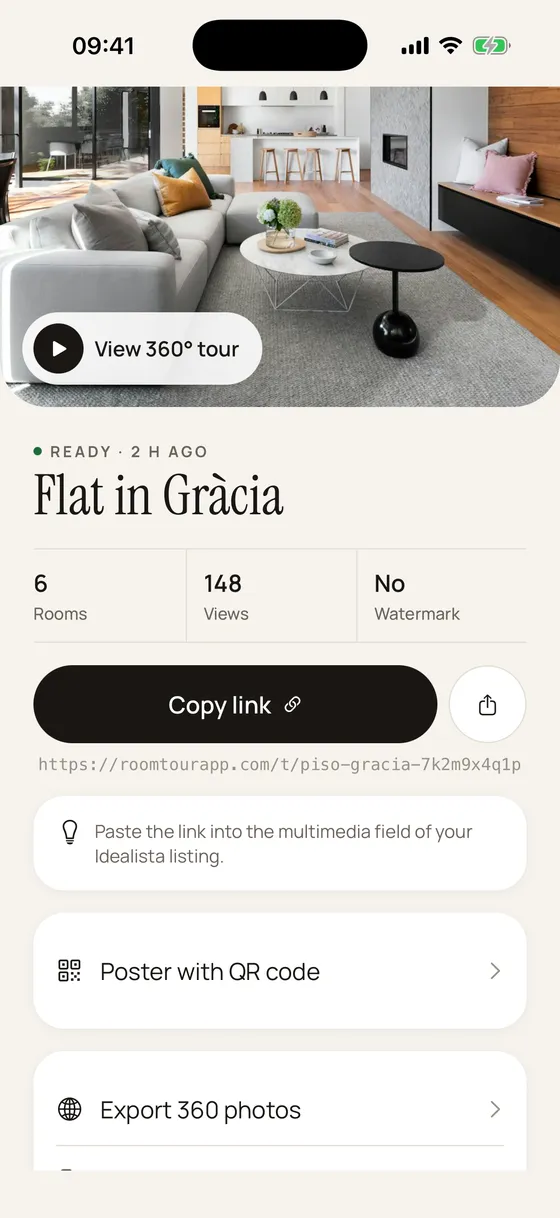
Une fois la visite prête, sa page dans l'app propose l'option « Affiche avec QR code ». Dans le tableau de bord web, elle se trouve sous Partager, avec « Ouvrir l'affiche ».
-
2 · Ouvrez-la et imprimez
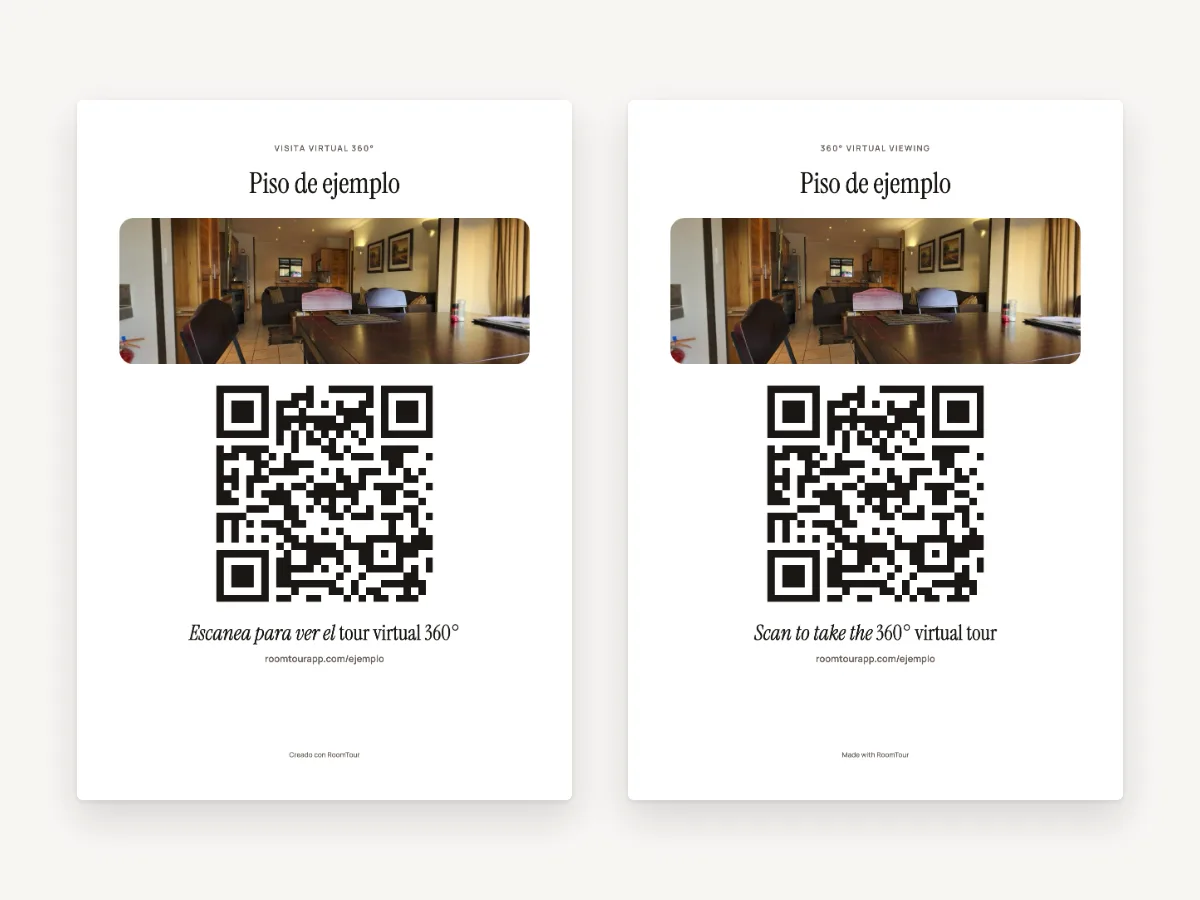
Elle s'ouvre dans votre navigateur sous forme de page A4. Appuyez sur « Print » et choisissez une imprimante, ou enregistrez-la en PDF. Le bouton ne s'imprime pas. Un lien en haut la passe en espagnol.
-
3 · Mettez-la en vitrine
Celui qui la scanne obtient la visite sur son téléphone et peut passer de pièce en pièce en 360°. L'adresse est imprimée sous le QR code pour ceux qui préfèrent la taper.
Ce que vous obtenez
Une feuille A4 prête à imprimer
A4 en portrait avec la photo en couleur. La barre du haut et le bouton « Print » ne s'affichent qu'à l'écran.
Un QR code de 9 cm
Le code mesure environ 9 cm de côté. Il utilise la correction d'erreur de niveau M : il se scanne encore si le papier est un peu abîmé ou taché.
Anglais ou espagnol
Elle sort dans la langue de la visite, et un lien la passe dans l'autre. Le titre du bien reste tel que vous l'avez écrit.
Le lien ne change jamais
Le QR code ouvre le lien de la visite (roomtourapp.com/t/…). Si vous republiez la visite, le lien reste le même : une affiche imprimée continue de fonctionner.
Les scans comptent comme des vues
Chaque scan ouvre la visite et ajoute une vue. Les scans ne sont pas encore comptés à part des autres vues.
Dans toutes les formules
Toute visite publiée en a une, y compris avec la formule gratuite.
Ce qu’il vous faut
- Une visite publiée. Vous la faites avec l'app iPhone.
- Une imprimante, ou le PDF et un imprimeur.
- C'est inclus dans toutes les formules, y compris la gratuite. Voir les tarifs.
Questions sur l'affiche
Puis-je ajouter le logo de mon agence ?
Pas encore. L'affiche comporte le titre du bien, une photo, le QR code, l'adresse de la visite et une petite ligne « Made with RoomTour » en bas.
D'où vient la photo ?
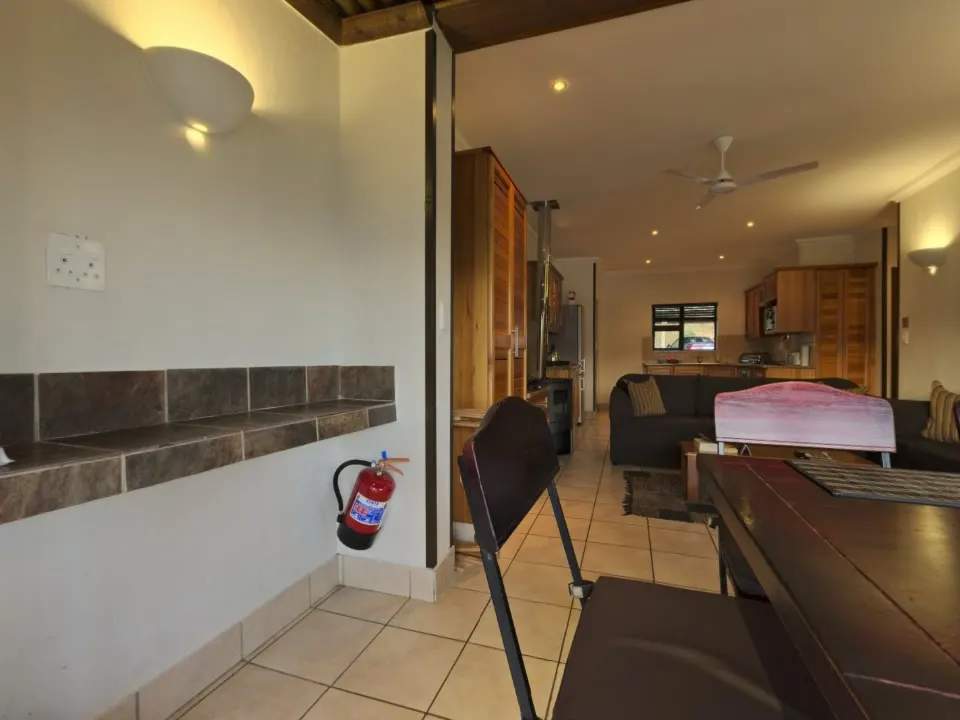
C'est l'image de couverture de la visite, celle que l'on voit quand vous partagez le lien sur WhatsApp. Si la visite n'en a pas encore, l'affiche s'imprime sans photo.
Faut-il une app pour la scanner ?
Non. L'appareil photo de l'iPhone et celui de la plupart des téléphones Android lisent les QR codes. La visite s'ouvre dans le navigateur.
Et si mes acheteurs parlent espagnol ?
Ouvrez l'affiche et touchez « Versión en español ». Le texte de l'affiche passe en espagnol et le titre du bien reste le même.
Que se passe-t-il une fois le bien vendu ?
Si vous supprimez la visite, le QR code ne l'ouvre plus et affiche « Tour no encontrado ». Retirez l'affiche le jour même.
Va avec
-
Intégrer sur votre site
La visite dans la page du bien sur votre propre site, grâce à un code à copier-coller. Plus le lien de la visite pour les annonces et les messages.
-
Formulaire de contact
Un bouton « Contacter » dans la visite. Les acheteurs intéressés laissent un téléphone ou un e-mail sur place.
-
Rapport pour le propriétaire
Compte les vues de chaque visite sans cookies et vous donne un lien de rapport, mis à jour tout seul, pour le propriétaire du bien.
Votre première visite est gratuite et n’expire jamais.
Télécharger dans l’App Store